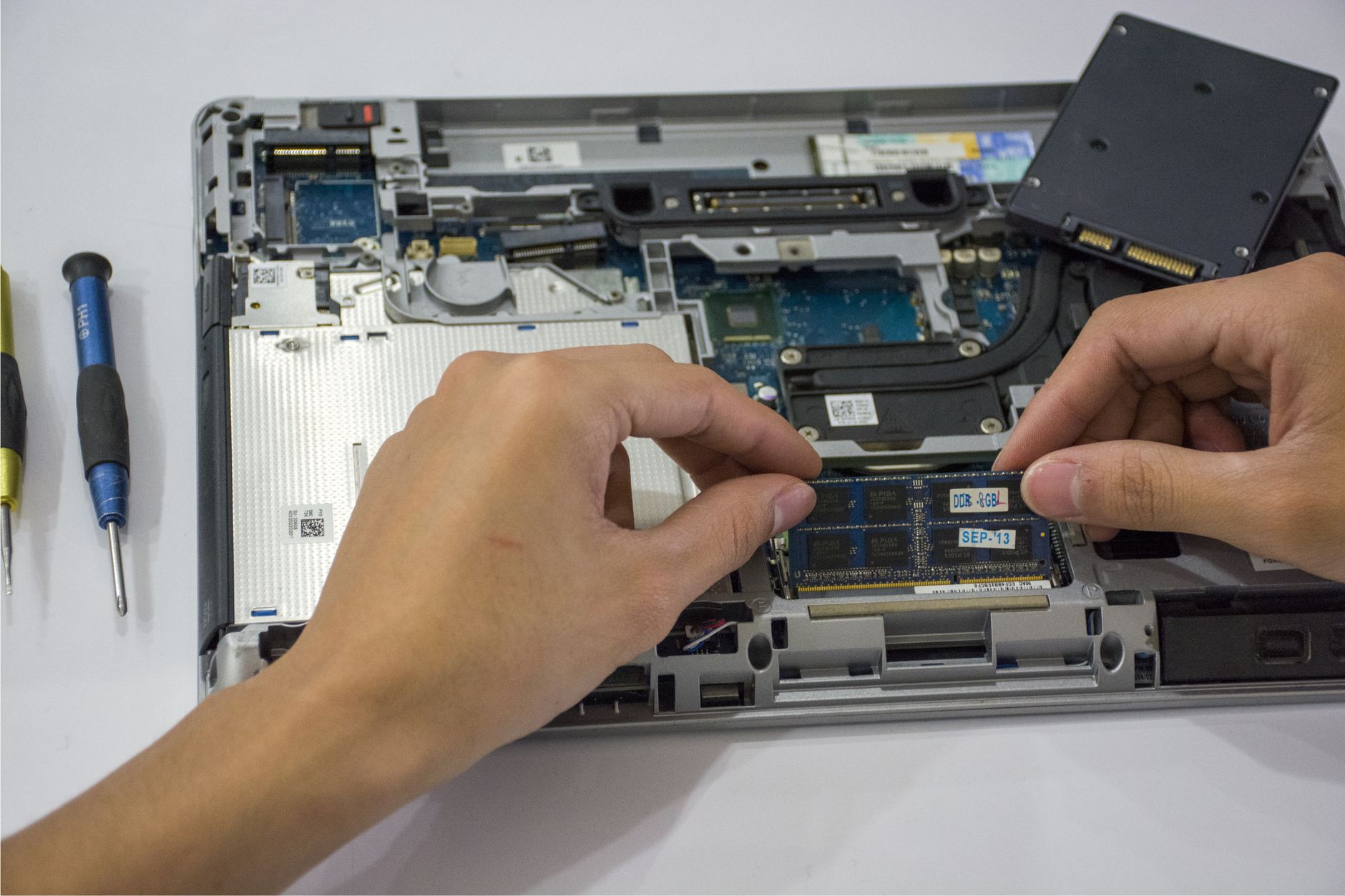
Acer Swift no da imagen: ¿pantalla rota o placa base?
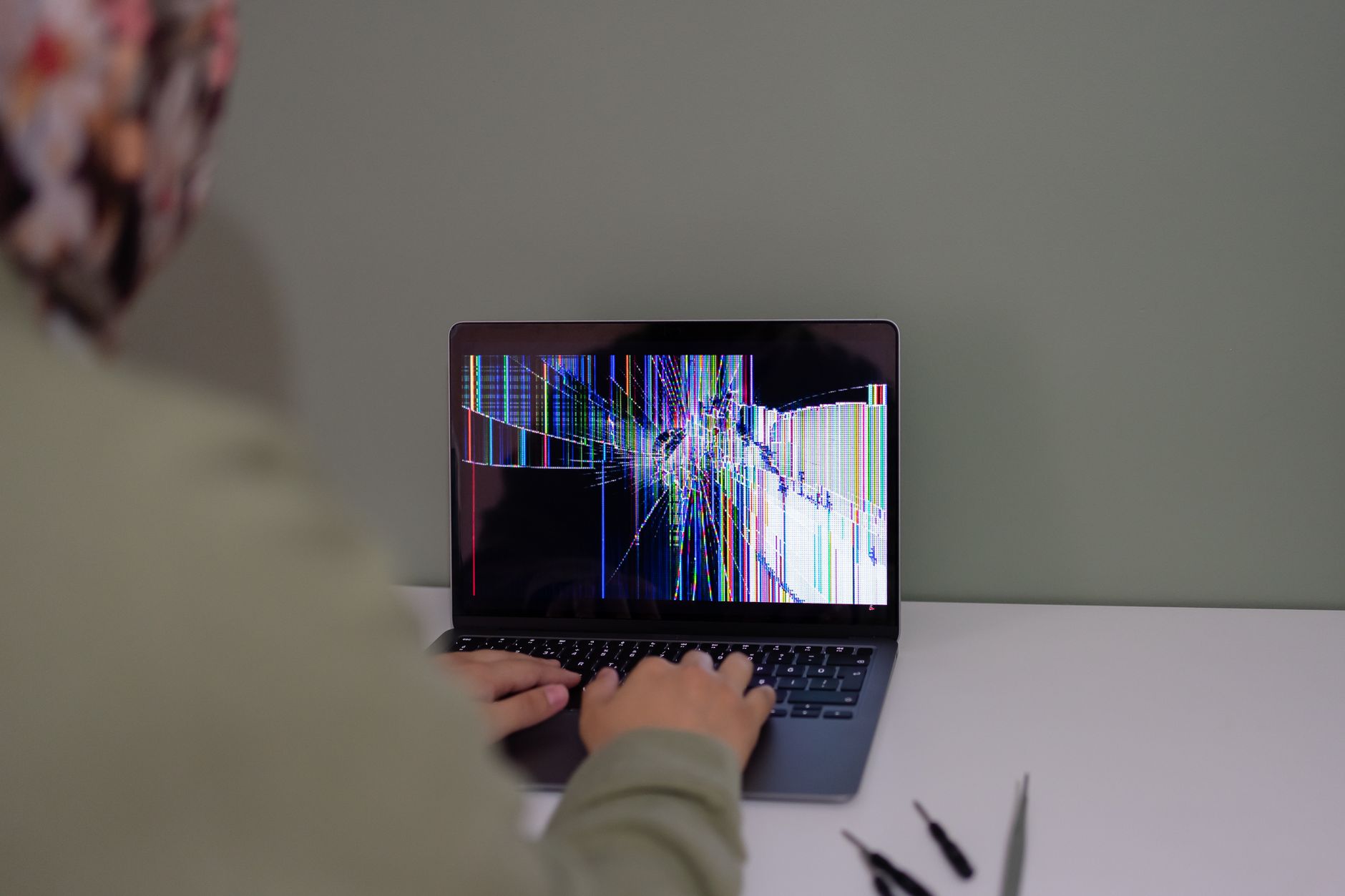
Cuando tu acer swift no da imagen, lo primero que surge es la duda entre una pantalla rota o un fallo en la placa base, pero asumir cuál es el culpable sin revisar todo el equipo suele llevar a gastar dinero en piezas que no solucionan el problema. Este artículo está pensado para usuarios de Madrid con portátiles Acer que necesitan entender qué componente falla realmente antes de decidir si reparar, ahorrando tiempo y evitando errores costosos al no basarse en suposiciones genéricas.
Aquí explicamos cómo diferenciar si la falta de imagen se debe a un daño físico en el panel o a un fallo interno más complejo, detallando pruebas sencillas que puedes hacer sin riesgo y qué acciones debes evitar para no empeorar la situación. El objetivo es que llegues con información clara al diagnóstico gratuito de GlobalAcer, donde revisaremos tu equipo en su conjunto para identificar la avería exacta, ya que el mismo síntoma puede tener orígenes muy distintos según el modelo y el uso que le des a tu ordenador.
Qué ves cuando tu Acer Swift no da imagen
Lo primero que debes hacer es observar si el equipo da señales de vida antes de pensar en lo peor. Imagina que abres tu portátil para trabajar y la pantalla se queda negra: ¿encienden las luces de estado? ¿Escuchas el ventilador girar o notas que el teclado se ilumina al pulsar una tecla? Si el ordenador hace ruido pero no muestra nada, el problema podría estar en la pantalla o en cómo esta se conecta a la placa base, algo muy común en modelos ligeros como el Swift por el desgaste de las bisagras. Sin embargo, si todo está en silencio y sin luces, la causa suele ser distinta y apunta más hacia la fuente de alimentación o la propia placa. No asumas inmediatamente que necesitas cambiar piezas costosas; muchos fallos de imagen son solucionables sin tocar componentes principales.
Para diferenciar entre una pantalla rota y un fallo interno, puedes probar algo sencillo: conecta el equipo a un monitor externo mediante HDMI. Si en ese segundo monitor aparece la imagen, tu portátil funciona bien y el problema es solo del panel o del cable que lo une al chasis. Si tampoco hay señal en el monitor externo, entonces la avería probablemente esté en la placa base o en la memoria, ya que el equipo no está procesando la información visual. Es crucial entender que un mismo síntoma tiene orígenes distintos según el modelo y el uso; no es lo mismo un Swift de oficina que un Nitro sometido a cargas gráficas intensas.
Antes de decidir si reparar o cambiar el equipo, evita abrirlo por tu cuenta o seguir usándolo si huele a quemado, ya que podrías empeorar la situación. Recuerda que un ordenador que no da imagen no significa que hayas perdido tus archivos; los datos suelen estar intactos en el disco duro. La única forma de saber con certeza qué componente falla es mediante un diagnóstico completo que revise el equipo en conjunto, desde la pantalla hasta la refrigeración. Este análisis gratuito te permitirá tomar una decisión informada sin basarte en suposiciones genéricas ni estimaciones a ciegas.
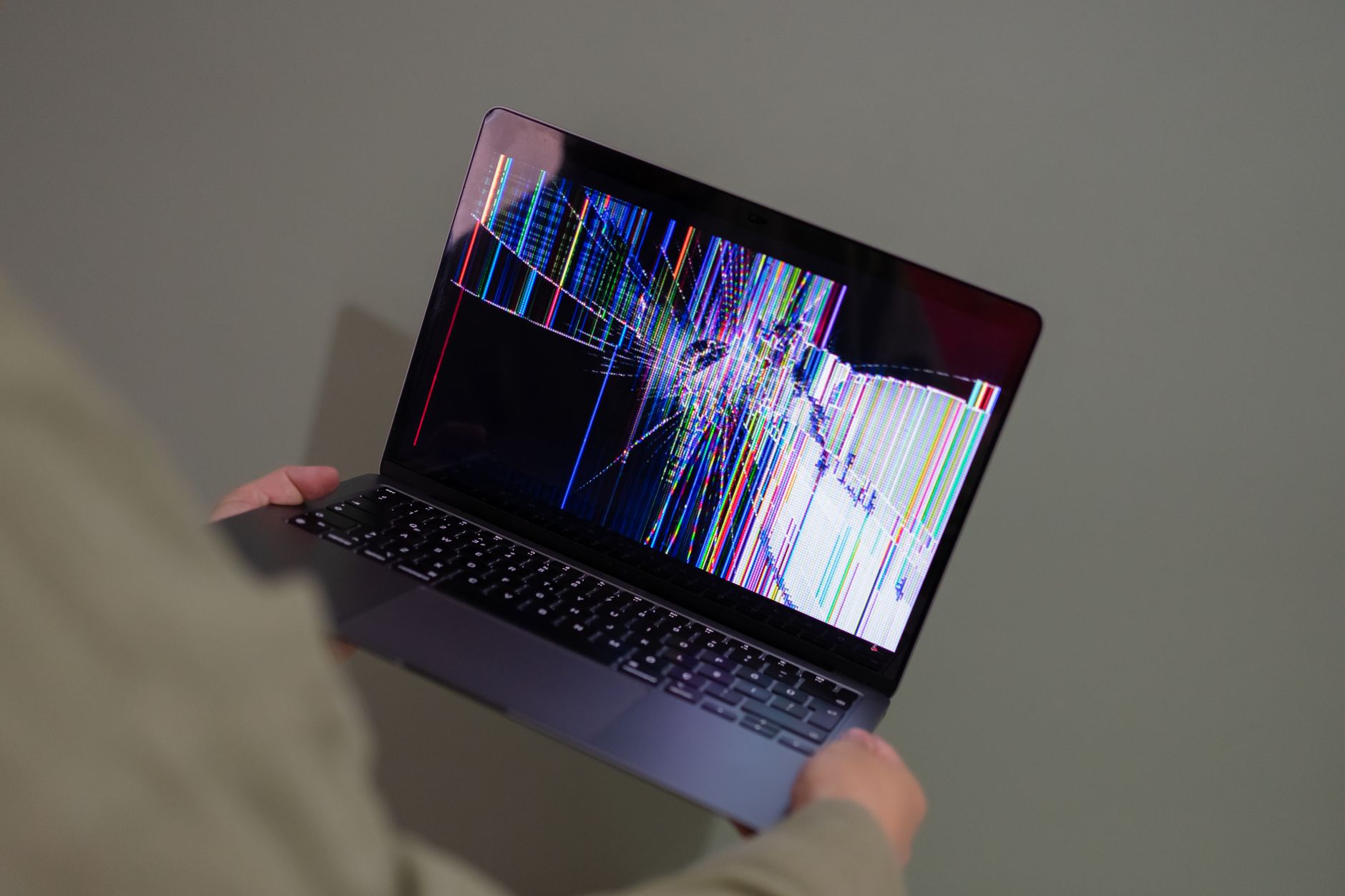
Foto: Beyzanur K. en Pexels
Cómo distinguir si es la pantalla o la placa base
Cuando tu Acer Swift se queda en negro al abrirlo, lo primero que hay que descartar es si el problema está en la pantalla o en la placa base, ya que ambos fallos pueden parecer idénticos a simple vista. En estos portátiles ligeros, las bisagras son un punto crítico: abrirlas y cerrarlas repetidamente puede romper el cable flexible que conecta el panel sin que se vea daño exterior. Imagina que tras una caída leve la pantalla se queda negra, pero el equipo sigue encendido; en este caso, el fallo suele ser del panel o de ese cable, no de la placa base. Sin embargo, si conectas un monitor externo y tampoco aparece imagen, ni luces ni ventiladores suenan, es muy probable que el origen sea la placa base, donde podría haber un componente quemado o un fallo en la entrega de energía.
Para diferenciarlo sin abrir el equipo, prueba a conectar tu portátil a una pantalla externa mediante HDMI. Si la imagen aparece en el monitor externo pero no en la del portátil, el problema es casi seguro la pantalla o su conexión interna. En cambio, si nada funciona en ninguna pantalla, el fallo apunta a la placa base. Es crucial no asumir que es solo la pantalla y empezar a desmontar el equipo por tu cuenta, ya que podrías dañar más componentes al manipular cables delicados. Tampoco debes seguir usándolo si huele a quemado o ha sufrido un golpe fuerte, pues forzarlo podría agravar una avería en la placa base.
El mismo síntoma de acer swift no da imagen tiene orígenes distintos según el modelo y el uso diario. Un Aspire de oficina puede fallar por desgaste del cable de pantalla, mientras que un Nitro sometido a cargas gráficas intensas podría tener problemas de energía en la placa. Por eso, antes de decidir si reparar o cambiar piezas, es necesario revisar el equipo en conjunto: pantalla, batería, carga y refrigeración. Solo con un diagnóstico completo se puede identificar qué componente falla realmente, evitando gastos innecesarios en piezas que no son el origen del problema.
Qué puedes comprobar y qué debes evitar
Antes de sacar herramientas o intentar abrir el equipo, hay acciones sencillas que puedes realizar sin riesgo para confirmar si el problema es la pantalla o algo más grave. Si tu Acer Swift no da imagen, prueba a conectarlo a un monitor externo mediante HDMI; si en ese segundo monitor aparece todo normal, lo más probable es que el fallo esté en la propia pantalla del portátil o en su cable de conexión, y no en la placa base. También puedes revisar si las luces de encendido se activan al pulsar el botón: si parpadean o cambian de color pero la pantalla sigue negra, el equipo está funcionando internamente aunque no muestre nada. Sin embargo, hay situaciones donde lo mejor es no tocar nada. Si el portátil se ha mojado recientemente o percibes un olor a quemado, no lo conectes a la corriente ni intentes encenderlo, ya que podrías causar un cortocircuito irreversible; apágalo inmediatamente y llévalo a revisión. Del mismo modo, si la pantalla muestra líneas extrañas o parpadea de forma intermitente, evita forzar el equipo abriendo y cerrando la tapa repetidamente, pues podrías romper una conexión que aún funciona.
Es fundamental que sepas que un equipo que no muestra imagen no significa que hayas perdido tus documentos, fotos o trabajos. En la gran mayoría de los casos, los datos siguen intactos en el disco duro o SSD, incluso si la pantalla está rota o la placa base tiene un fallo grave. No intentes cambiar piezas por tu cuenta ni desmontar el chasis sin experiencia, ya que podrías dañar componentes delicados y perder cualquier posibilidad de reparación económica. Recuerda que los síntomas pueden ser engañosos: lo que parece una pantalla muerta a veces es un problema de memoria o de alimentación. Por eso, antes de decidir si reparar o comprar uno nuevo, lo más sensato es acudir a un diagnóstico gratuito donde revisaremos el equipo en su conjunto para identificar la pieza exacta que falla y explicarte las opciones reales sin presiones ni suposiciones.
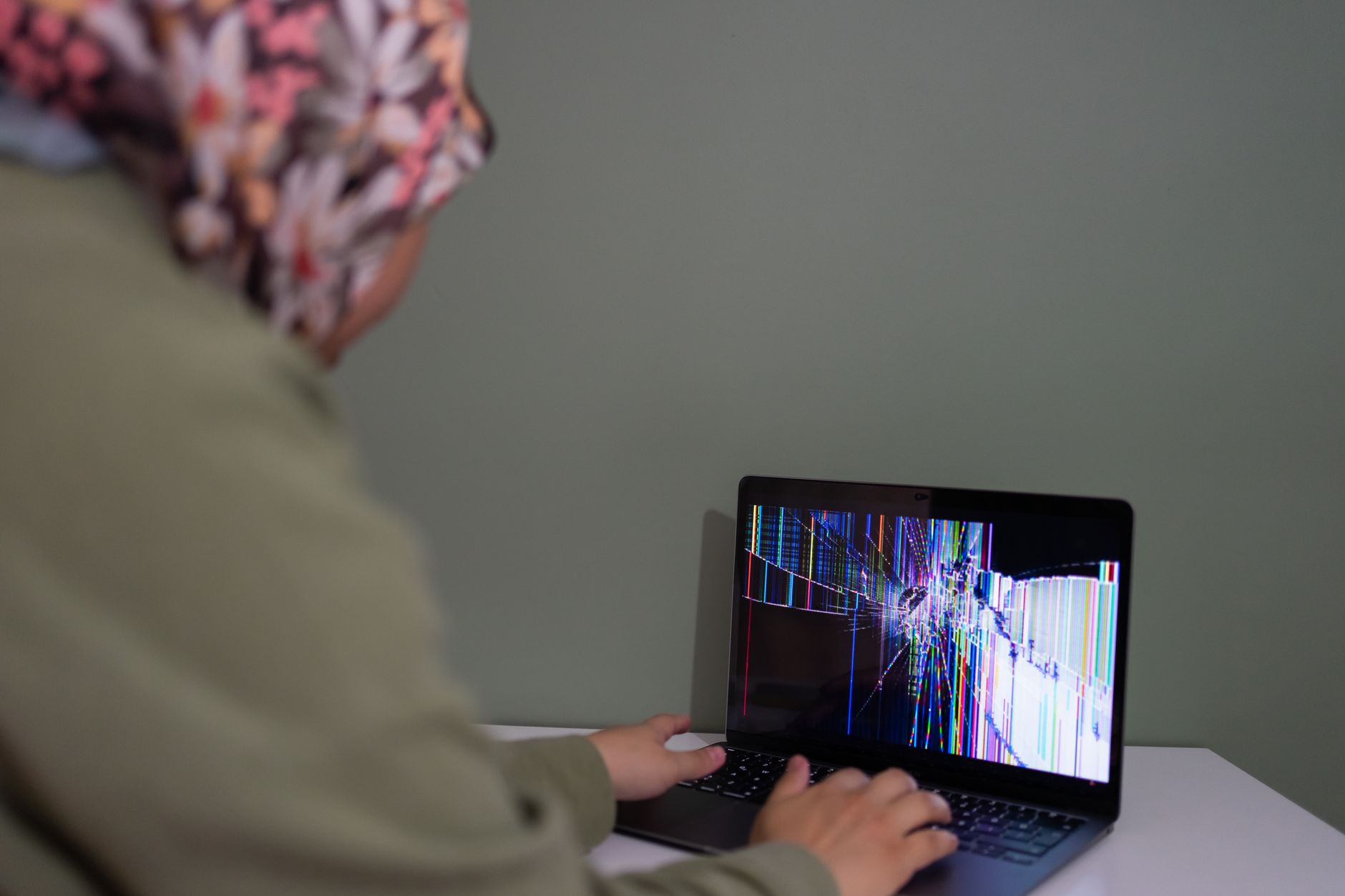
Foto: Beyzanur K. en Pexels
Por qué el diagnóstico completo es clave antes de reparar
Cuando tu Acer Swift no da imagen, lo primero que surge es la duda: ¿es la pantalla o algo más grave? Asumir que es un fallo de placa base sin revisar todo el equipo puede llevar a gastar dinero en una reparación innecesaria. Un síntoma idéntico tiene orígenes distintos según el modelo y el uso; no es lo mismo un portátil ligero con las bisagras desgastadas que un equipo sometido a cargas gráficas intensas. Por eso, en GlobalAcer no nos limitamos a cambiar la pieza que parece obvia. Revisamos el conjunto: desde el cable de la pantalla hasta la conexión de la batería y los componentes internos de la placa base. Solo así podemos confirmar si el problema es visual o electrónico, evitando sustituciones costosas cuando la solución era más sencilla.
El plazo de reparación depende enteramente de qué avería se detecte tras este análisis y de la disponibilidad de la pieza específica para tu modelo. Somos un servicio técnico independiente especializado en Acer en Madrid, no somos oficiales del fabricante ni atendemos equipos que estén aún en garantía del mismo. Nuestro objetivo es ofrecerte un diagnóstico completo y gratuito para que decidas con información real, no con suposiciones. Si tras la revisión el coste de la reparación no tiene sentido para ti, lo sabrás antes de comprometerte a nada.
Para saber si merece la pena recuperar tu equipo, contacta con nosotros para obtener un presupuesto detallado tras el diagnóstico sin compromiso. Recuerda que un equipo que no arranca o no muestra imagen no implica necesariamente haber perdido tus archivos; eso se valora en el momento del análisis. Evita abrirlo tú mismo o seguir usándolo si huele a quemado, ya que podrías empeorar la situación. La clave está en identificar con precisión qué componente falla antes de actuar.
Cuando tu Acer Swift no da imagen, el síntoma puede apuntar a la pantalla o a la placa base, pero solo un diagnóstico completo lo confirma. No arriesgues tus datos ni gastes en piezas sin saber el origen real del fallo. En GlobalAcer revisamos todo el equipo para identificar qué componente falla de verdad, diferenciando entre una avería visual y un problema interno grave. Así tomas la decisión correcta con información clara, sin suposiciones ni gastos innecesarios antes de empezar cualquier reparación.
Si tu Acer hace algo parecido, escríbenos por WhatsApp para un diagnóstico gratuito, reserva una cita de 30 minutos o pide que recojamos tu equipo.